
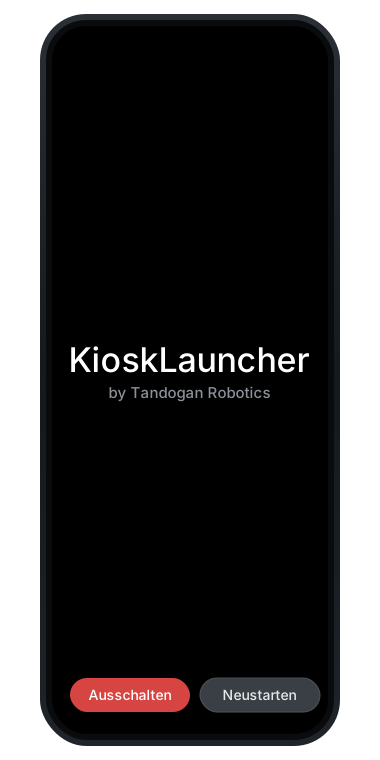
KioskLauncher
Android-Kioskmodus für Firmengeräte. Nach dem Einschalten startet automatisch eine festgelegte App im Vollbild – der Nutzer kommt nicht heraus, der Support über eine versteckte Tippfolge schon.
App herunterladen
Eine Datei für alle Geräte und alle Ziel-Apps.
- Version
- 1.0
- Stand
- 02.09.2026
- Dateigröße
- rund 0,7 MB
- System
- Android 7.0 oder neuer
- Einrichtung
- QR-Code oder USB-Kabel
Prüfsumme der Datei (SHA-256)
5219d1eb8ac9ee9924ca57d9347fe55d51336ab9c080e5dd5fa812779749e938
Signaturzertifikat (SHA-256)
Derselbe Wert steckt im QR-Code – Android prüft damit während der
Einrichtung, dass die geladene Datei wirklich von uns stammt.
bdc6fa5bf57a92af38edbe8c6b99a3ef0618a3d277cb0b3bb7ccabc997b1b2b0
Die App allein macht aus dem Gerät noch keinen Kiosk – dafür ist die einmalige Freischaltung nötig, siehe unten.
Wofür das gedacht ist
Ein Tablet am Empfang, ein Terminal in der Werkstatt, ein Gerät für die Inventur: überall dort, wo ein Android-Gerät genau eine Aufgabe erfüllen soll und sonst nichts. Ohne Kiosk-Modus landet der Nutzer nach zwei Fingertipps im Browser oder in den Einstellungen.
Der KioskLauncher ist universell: Welche App im Kiosk läuft, steht nicht im Programm, sondern wird auf dem Gerät ausgewählt. Dieselbe Installationsdatei passt damit für jeden Einsatz. Kostenfrei zur Erprobung überlassen – für den Einsatz in produktiven Abläufen gibt es eine gesonderte Vereinbarung; bitte vorab anfragen.
Was die App kann
Eine App im Vollbild
Nach dem Einschalten erscheint der Startbildschirm, kurz darauf die gewählte App. Statusleiste, Benachrichtigungen und Übersichtstaste sind ausgeblendet.
Startet sich selbst neu
Verlässt jemand die App oder stürzt sie ab, holt der Launcher sie zurück. Klappt das mehrfach nicht, erscheint ein Fehlerbildschirm – über den der Support trotzdem hineinkommt.
Versteckter Zugang
Siebenmal in die Ecke oben links tippen, dann die Support-PIN. Die Tippfläche ist unsichtbar und liegt immer obenauf.
Wartungsmodus auf Zeit
Nach der PIN ist die Sperre fünfzehn Minuten ausgesetzt: Einstellungen öffnen, andere App wählen, Gerät pflegen. Danach schaltet sich der Kiosk selbsttätig wieder scharf.
Ziel-App frei wählbar
Ein Assistent auf dem Gerät zeigt alle installierten Apps zur Auswahl. Kein eigener Build je Kunde, kein Eingriff ins Programm.
Gerät gegen Rücksetzen gesperrt
Im freigeschalteten Kiosk-Modus sind Sperrbildschirm, Screenshots und der Werksreset durch den Nutzer deaktiviert.
Zwei Betriebsarten
Nur installiert ersetzt die App den Startbildschirm – der Nutzer kann sie jederzeit verlassen. Für den internen Gebrauch reicht das oft, für frei zugängliche Geräte nicht.
- Nur installiert: Ziel-App startet, Nutzer kommt über die Navigationsleiste heraus, Statusleiste sichtbar.
- Freigeschaltet: Autostart nach Neustart, keine Navigationsleiste, keine Benachrichtigungen, kein Werksreset durch den Nutzer.
Die Freischaltung ist einmalig je Gerät und dauert wenige Minuten. Sie ist eine Vorgabe von Android, keine Einschränkung dieser App.
Einrichtung
- Werksreset – Android erlaubt die Kiosk-Sperre nur auf einem Gerät ohne angemeldetes Konto. Beim Einrichten alle Kontoabfragen überspringen.
- Freischalten – entweder per QR-Code ohne PC, oder einmalig über ein USB-Kabel und einen kurzen Befehl.
- Assistent – auf dem Gerät die Ziel-App wählen, eine Support-PIN vergeben, Ausrichtung festlegen. Dauert eine Minute.
Schritt für Schritt steht alles im Handbuch. Bei Xiaomi, Redmi und POCO ist ein zusätzlicher Zwischenschritt nötig – auch der ist dort beschrieben.
Einrichtung per QR-Code: Ab dem zweiten Gerät geht es ohne PC und ohne Kabel. Das Gerät lädt die App selbst, installiert sie und schaltet den Kiosk-Modus frei.
Funktioniert auf Samsung, Motorola, Nokia und Google-Geräten. Auf Xiaomi, Redmi und POCO greift eine Herstellersperre – dort führt der Weg über den PC. Der Werksreset ist in beiden Fällen nötig.
Wichtig zur Support-PIN: Sie ist der einzige Weg aus dem laufenden Kiosk heraus. Geht sie verloren, lässt sich das Gerät nur noch über einen Werksreset im Wiederherstellungsmodus zurücksetzen – dabei gehen alle Daten verloren.
Der KioskLauncher schützt gegen Nutzer am Gerät. Er ist kein Schutz gegen jemanden mit technischem Vollzugriff. Bei Fragen zum Einsatz erreichen Sie uns telefonisch oder über das Kontaktformular.